由於要換新的工作室,加上舊的印表機已經正式壽終正寢,於是決定趁這個機會換一台新的列印機。上網比了很久,網路上大多都是E牌C牌F牌,看得我眼花撩亂…….評價也…有人說好有人說壞,好像還是只能靠自己決定,所以跑了一趟網路之後,決定相信自己的判斷,買了brother MFC-J2720。他主打原廠大墨水,不用常換對工作來說總是好的,加上是市面上最小的A3印表機。這樣放在新工作室裡,印A3OK、不擔心列印品質,還能省空間,一舉數得
今天收到新機台,迫不及待來開箱

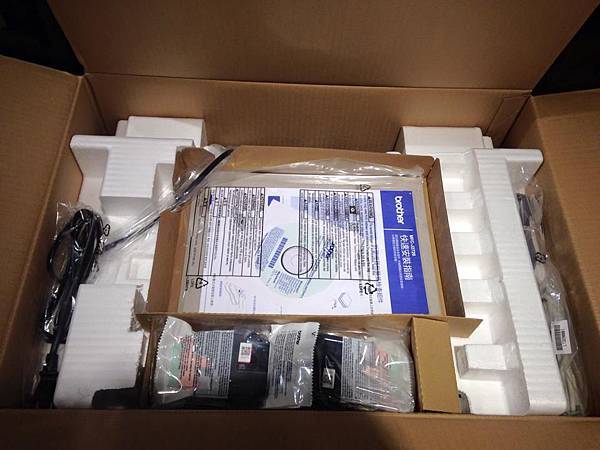
其實沒有很重,就算是女生應該也能輕而易舉搬到書房,周遭也有用保麗龍和紙箱包好防碰撞,蠻貼心的。裡面附的東西很多,有快速安裝指南、基本使用說明書、驅動光碟、USB線、電話線和原廠大墨匣四個
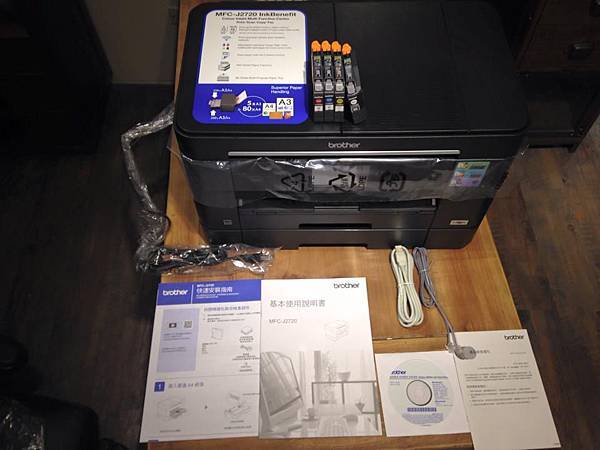
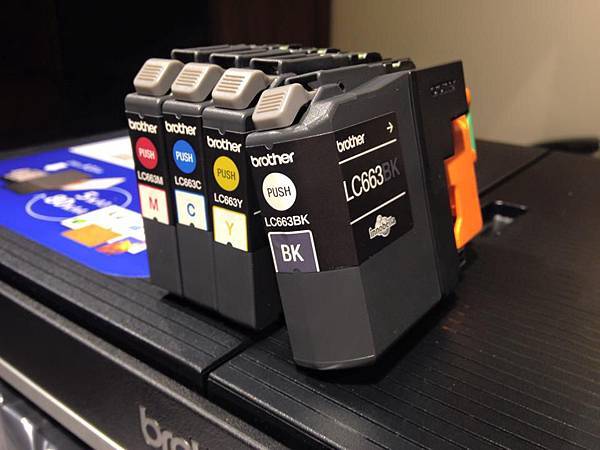
總共有四個顏色,紅、藍、黃、黑四個顏色。彩墨可連續印1200張,黑色墨水可以印2400張,很省耗材
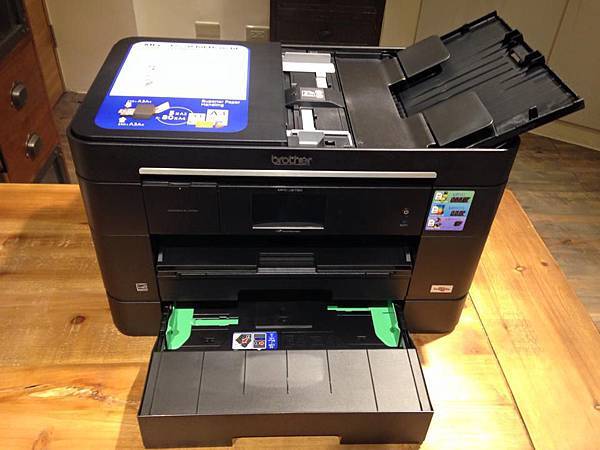
來看各種紙匣的部分,正面有紙匣1和2,機台上方有自動進稿器,而後方則有手動進紙匣和MP紙匣。
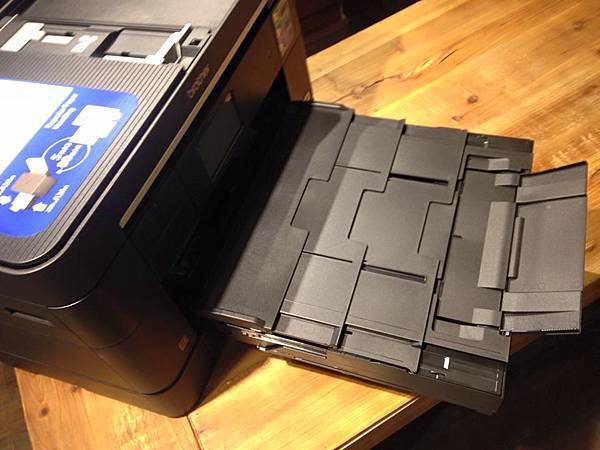
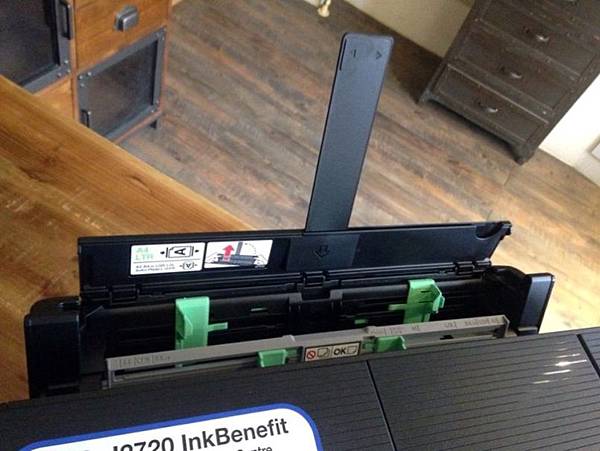
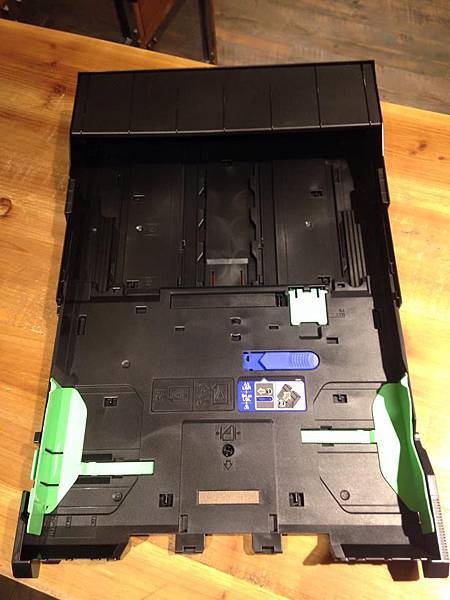
這台讓我最期待的就是A3紙匣,原來秘密在這裡只要將推這個藍色的鈕……
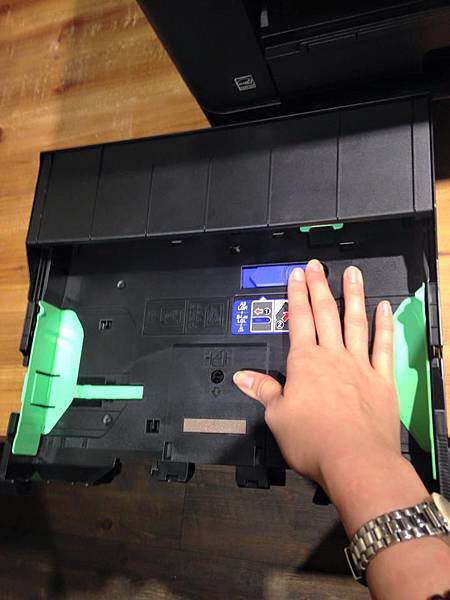
他就能馬上增長變成A3紙匣了! 是不是很聰明的設計呢
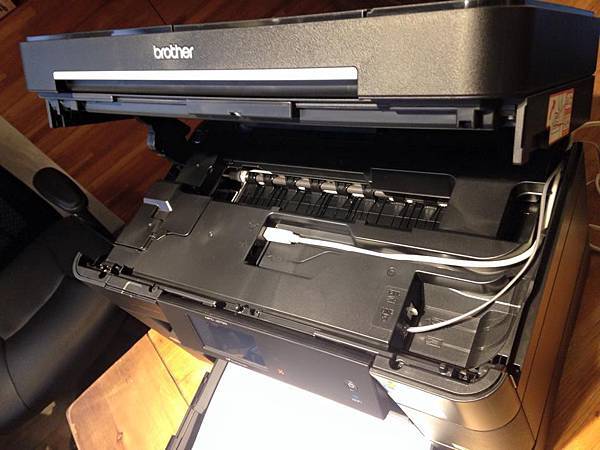
如果要連接USB或電話線,只要打開掃描器下的部分,就能如下圖安裝噢
一切安裝好後,現在來使用驅動程式吧! 方法也很簡單,只要將光碟放入光碟機,跟著螢幕顯示的步驟即可
1. 先選擇自己的機型
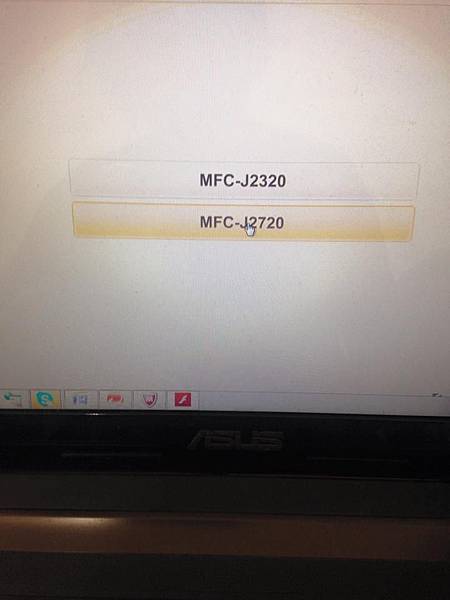
2.再選擇語言
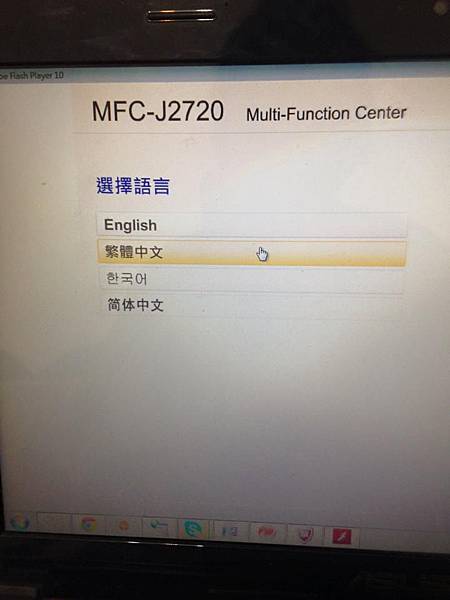
3.接下來按下安裝MFL-Pro Suite
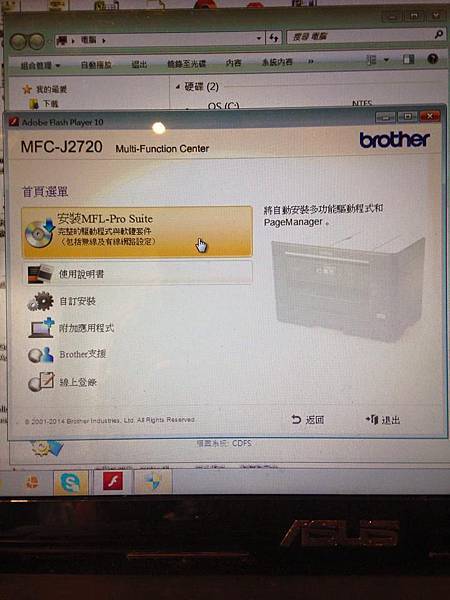
4. 好了!接下來只要坐下來喝咖啡,等程式自己安裝好就好囉
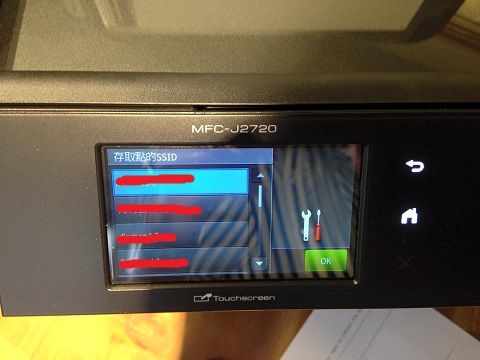
接著正式開機,因為這台有無線列印功能,所以需先設定好網路噢!
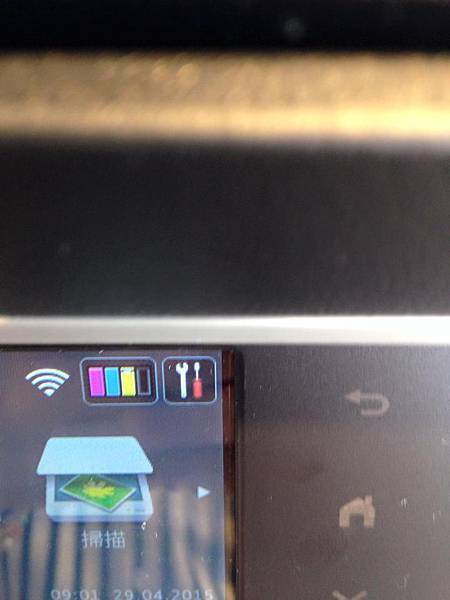
連好後螢幕上方就會有小小Wifi的圖示出現
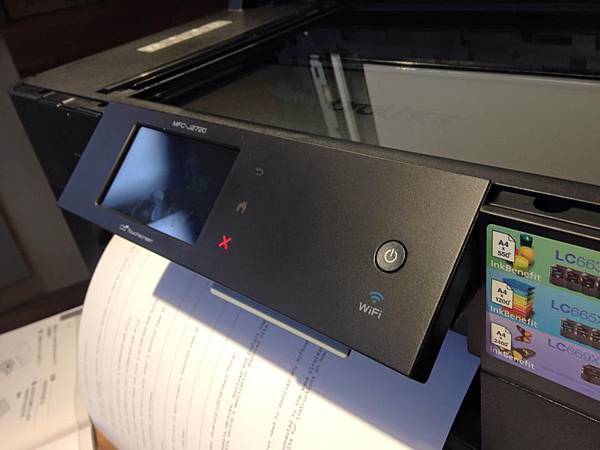
3.7吋的大螢幕也可以調整自己適合的角度
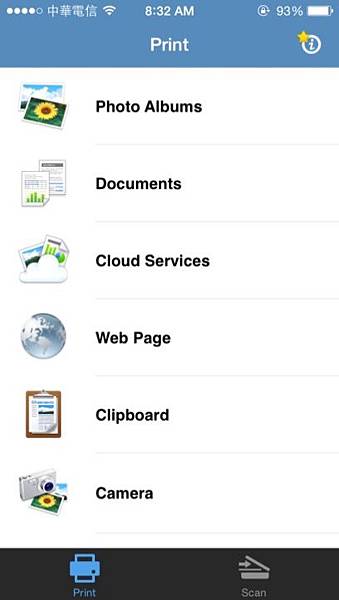
Brother還有一個很酷的app叫iPrint&Scan,有支援Iphone和 Android系統
打開後有六種方式可以影印,像是手機照片、雲端和網頁等,很方便呢
要使用前也是要將手機連線到印表機噢!
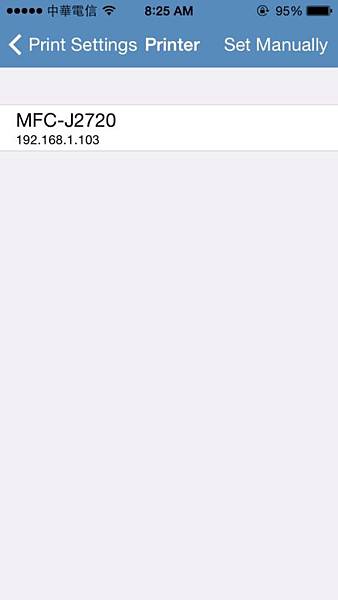
實地拍照,馬上就可以直接連到印表機印出來了
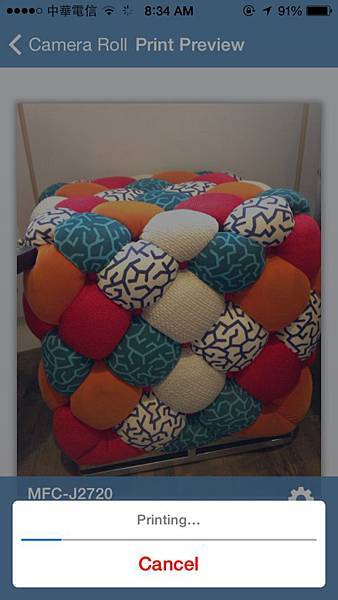
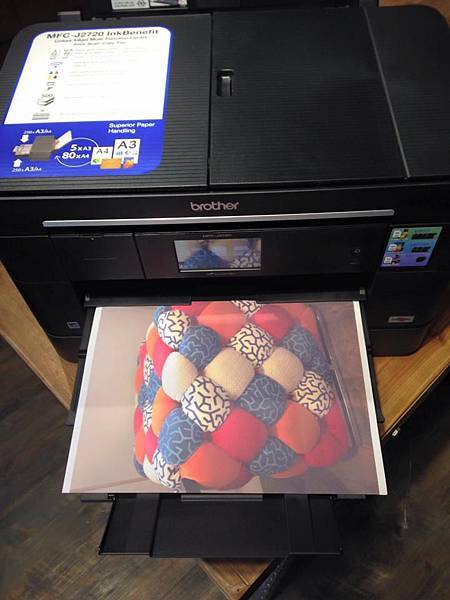
連上雲端試試看,登入自己的帳號後,選擇要印的文件,也是立刻就連上印表機印出來了 ! 只要按下旁邊這個小齒輪,能進入文件設定,可決定要印的size貨數量等
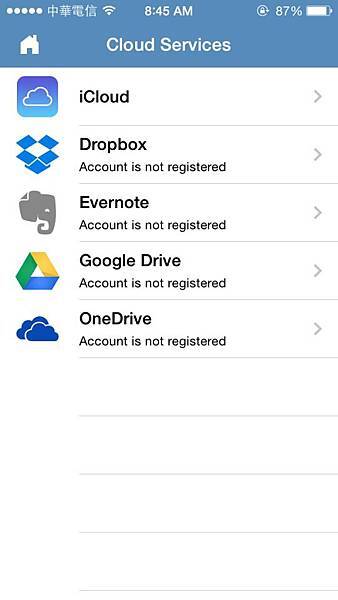
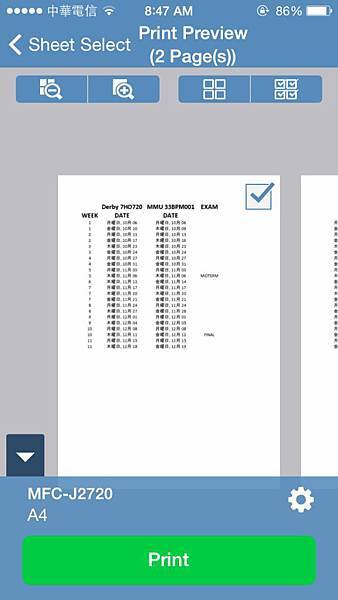
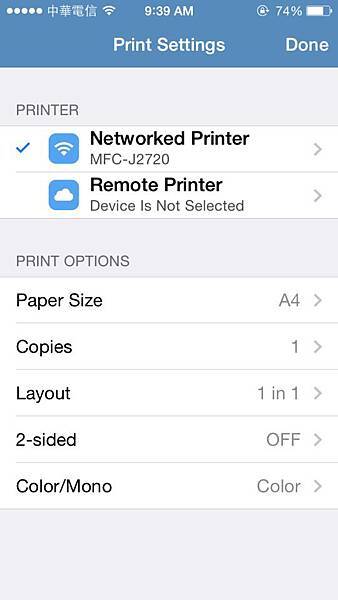
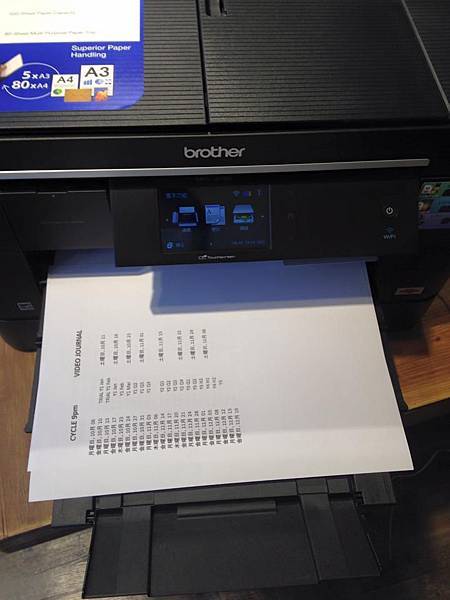
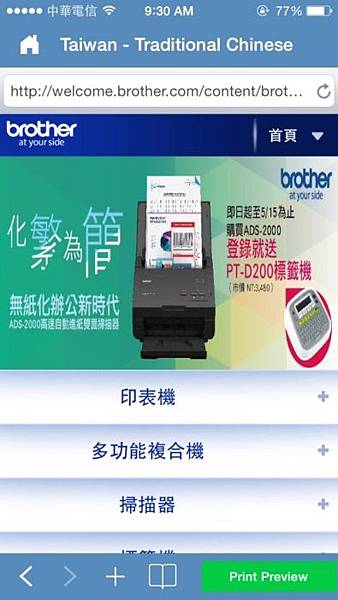
連網頁也是能馬上印出來呢
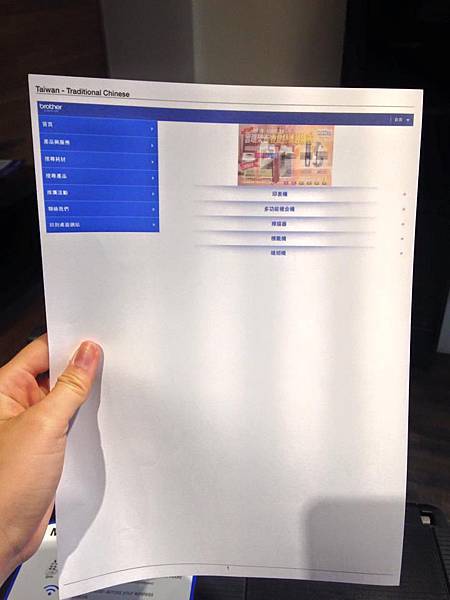
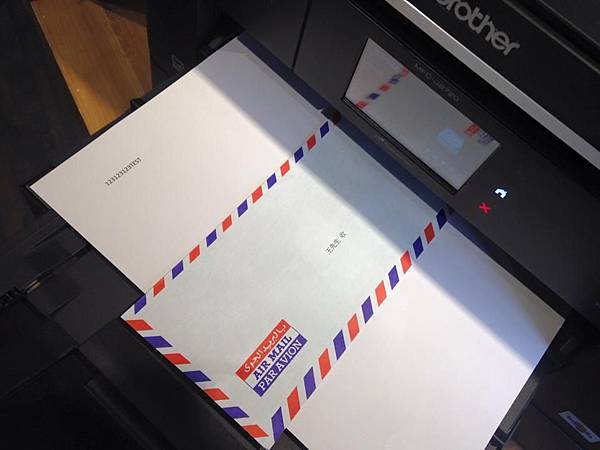
之後試著從後面的MP紙匣和手動進紙匣列印信封信紙,效果不錯,很快也不卡
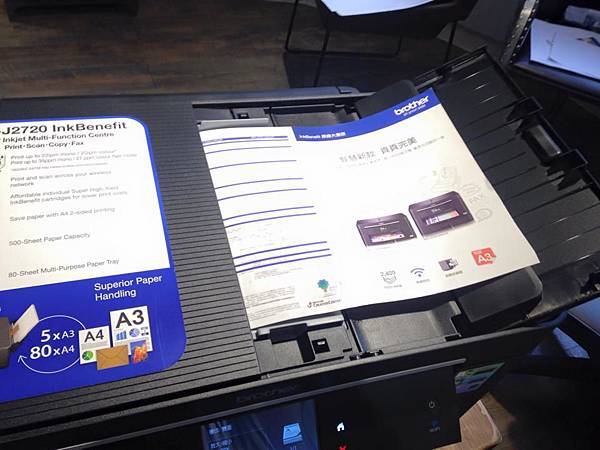
接下來玩玩怎麼掃描,我是選擇透過電腦上安裝的驅動程式來掃先把文件放進自動進稿器
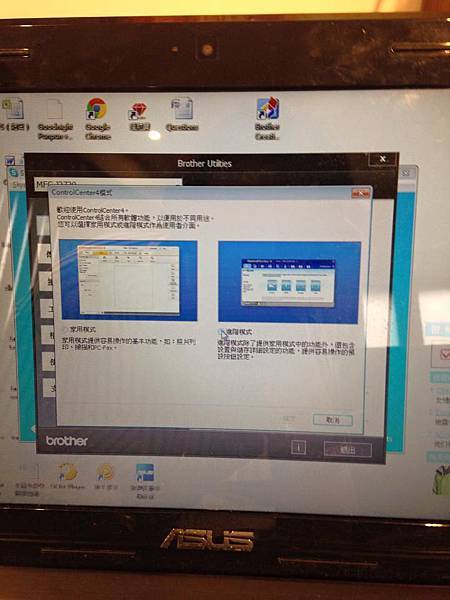
選擇ControlCenter4
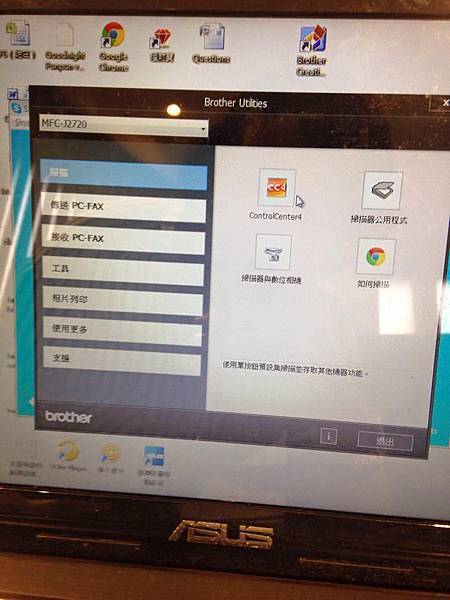
進入進階模式
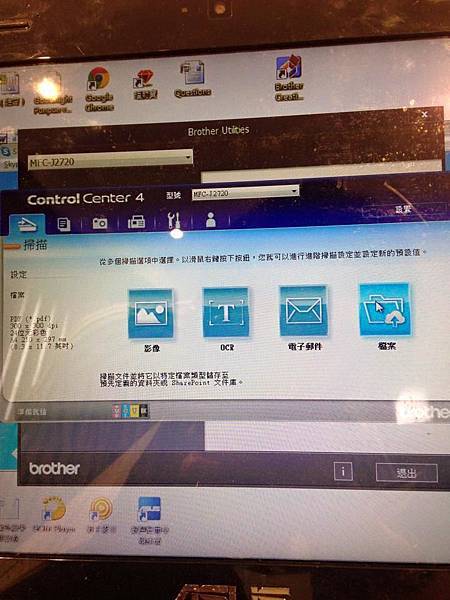
按下「檔案」
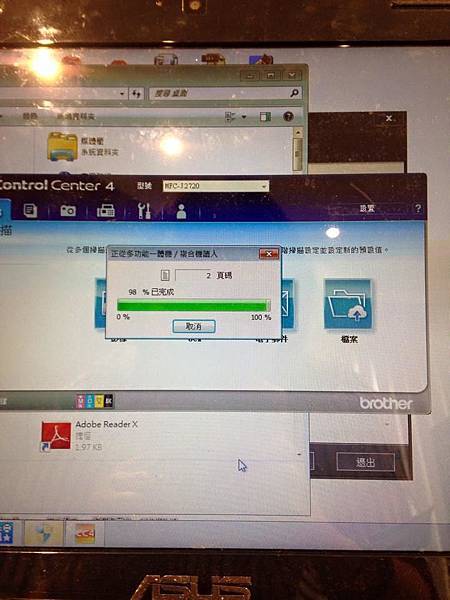
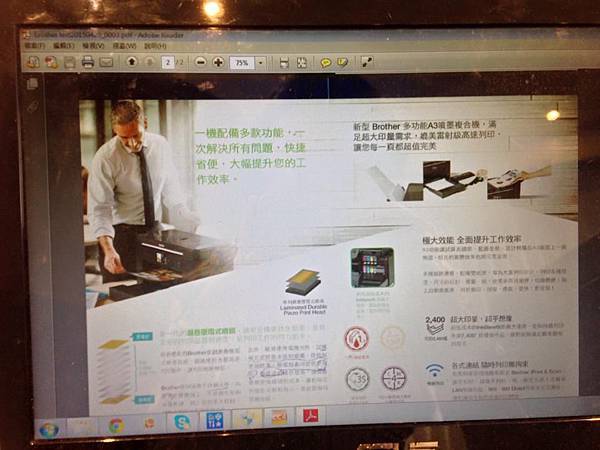
接下來系統就會掃描成PDF檔到電腦囉
接下來要試看看他的雙面列印,先在首頁選擇「複印」
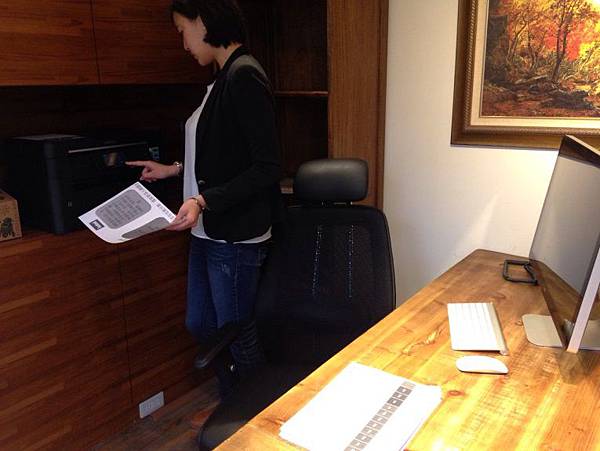
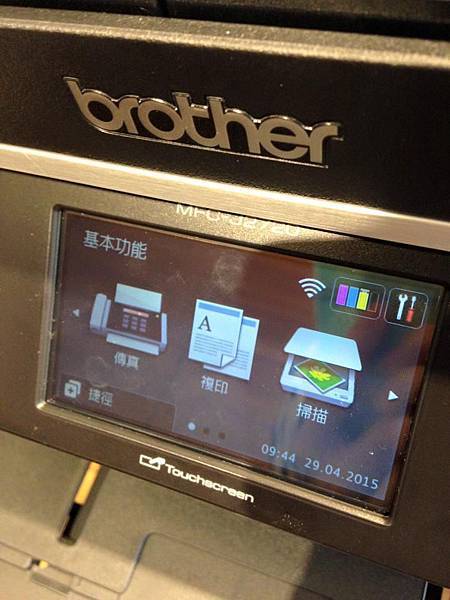
選擇「雙面列印」
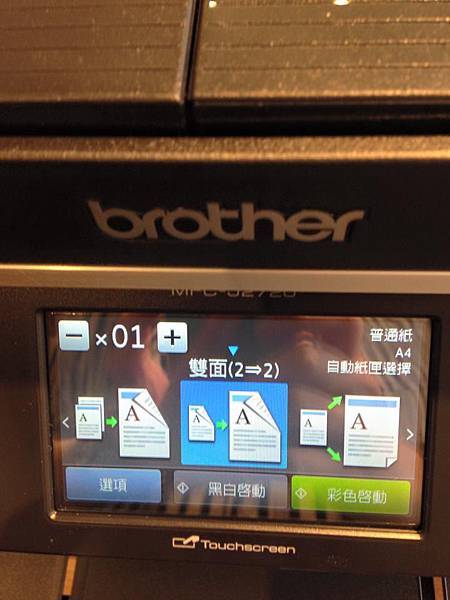
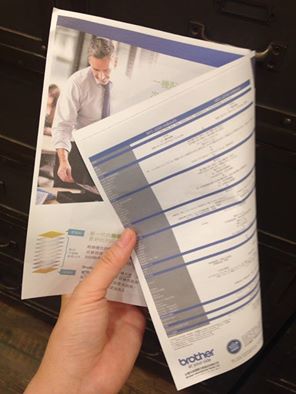
成果一下就出來啦 好方便
也可使用隨身碟功能,將檔案直接印出來噢
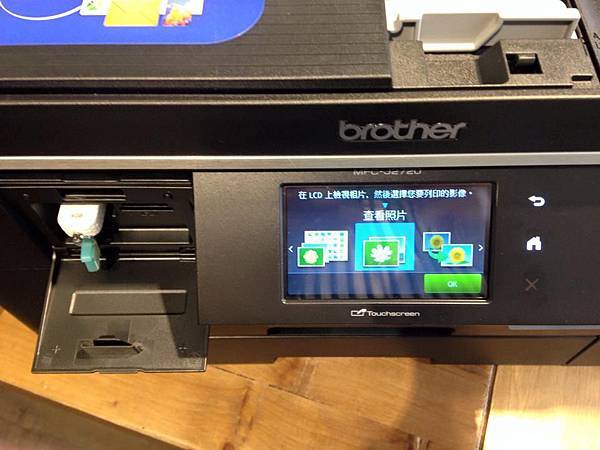
先選擇想列印的檔案
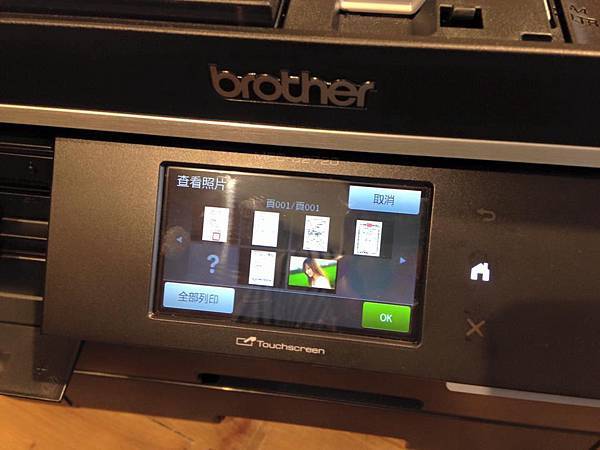
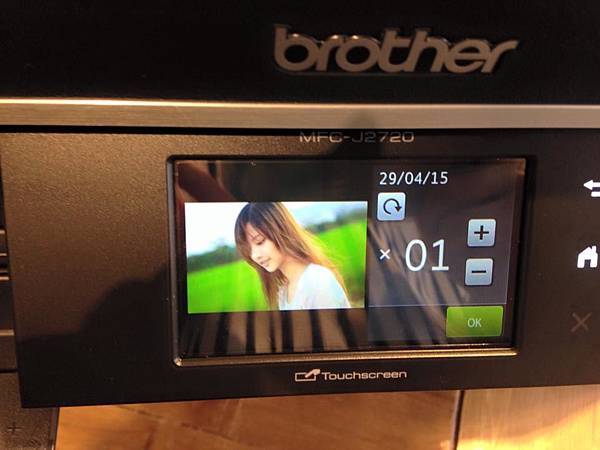
再選擇張數
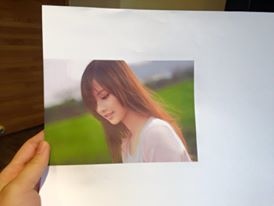
噹噹馬上就印出來拉
接下來可是重頭戲了,要來試試它們最出名的A3列印我是先選擇了一個DM,可以直接轉印成A3噢 !
把DM放入自動進稿器,將紙匣2變身為A3紙匣
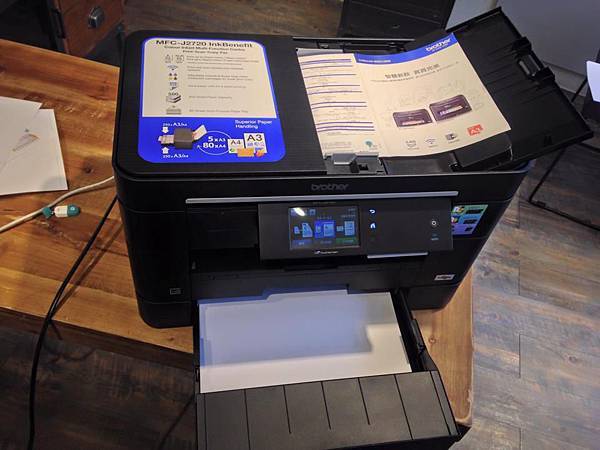
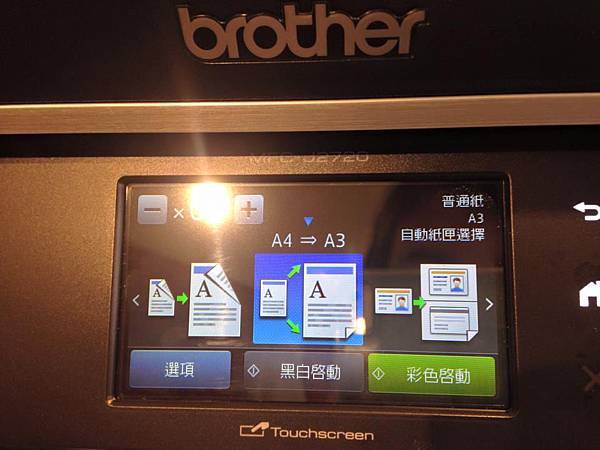
設定將成品印成A3
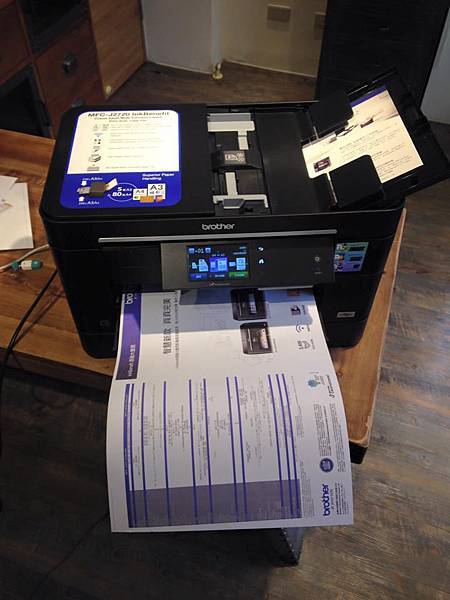
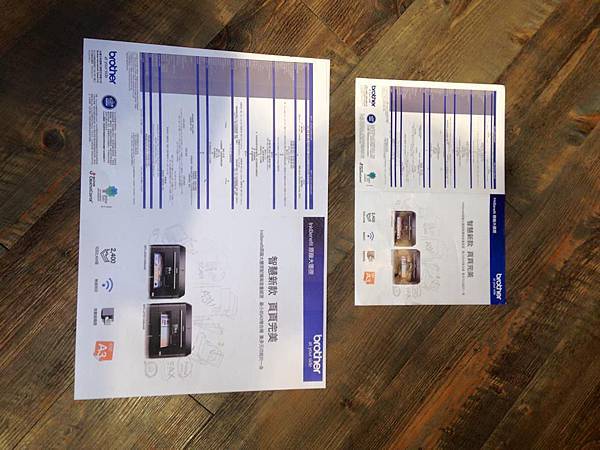
你看看! 這馬上就變大張拉
和原本的顏色一樣鮮豔呢
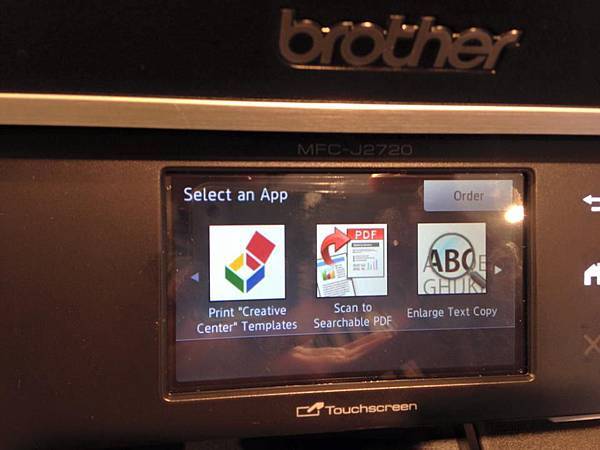
重點功能介紹差不多到這裡,同場加映的是內建的brother creative center
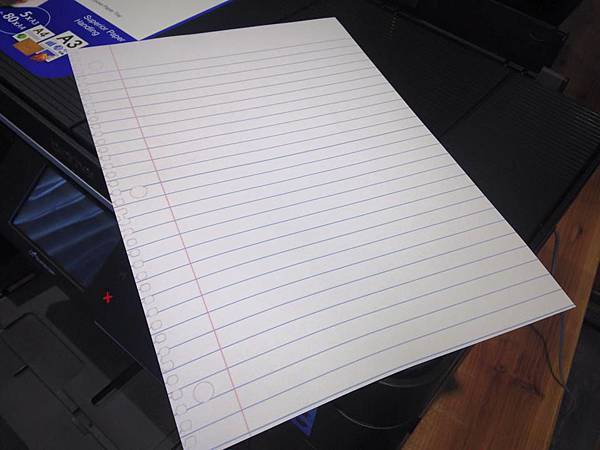
在「網路」裡可以找到其他的app噢 Creative Center 裡面有很多花樣可以選,可以輕鬆印出有設計的紙張使用這真的太實用了!!
以上就是這次MFC-J2720的開箱文,功能很多而且使用起來很方便上手,整體來說CP值很高,非常滿意阿!接下來就期待把它搬到我新的工作室,一起開業囉
